
Optimización y Custom HUD de Neitor en Free Fire: Ajustes para Jugar Más Cómodo y Preciso

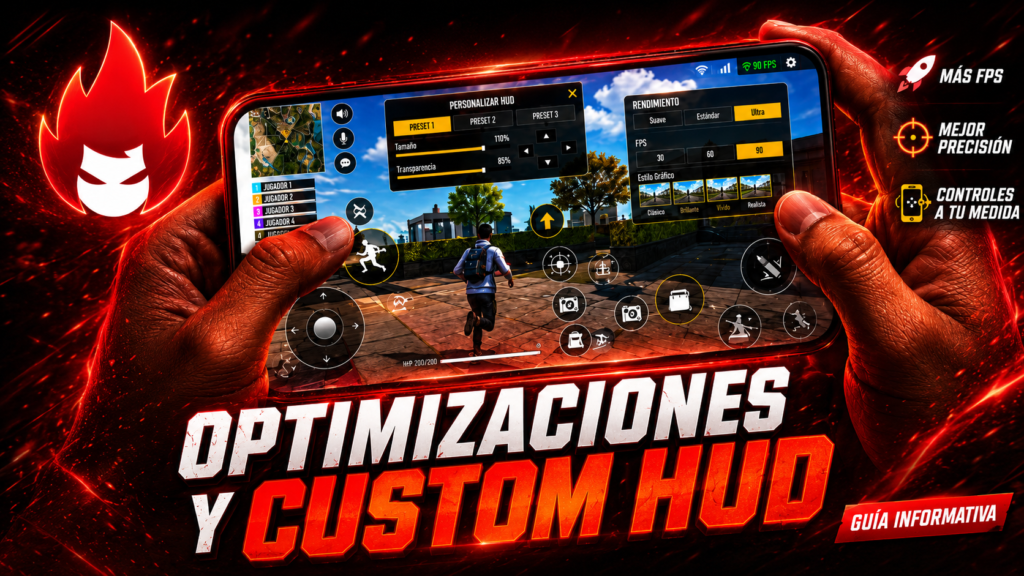
El Custom HUD es uno de los elementos más importantes para jugar Free Fire con comodidad. Una buena distribución de botones puede ayudarte a reaccionar con mayor rapidez, colocar paredes gloo, cambiar de arma y disparar sin tener que mover los dedos por toda la pantalla. 🔥🎯
Por esta razón, muchos jugadores buscan el HUD de Neitor como referencia. Su estilo suele asociarse con movimientos agresivos, enfrentamientos rápidos, levantamiento de mira y un sistema de controles pensado para ejecutar varias acciones casi al mismo tiempo.
Sin embargo, copiar una configuración no garantiza disparos a la cabeza, victorias automáticas ni un mejor rango. El tamaño de la pantalla, la posición natural de los dedos, la sensibilidad y el rendimiento del teléfono pueden cambiar completamente la experiencia.
Además, no se pudo confirmar públicamente un único código oficial y vigente del HUD de Neitor que funcione como configuración permanente para todos. Las distribuciones compartidas por la comunidad deben utilizarse como referencias orientativas y comprobarse directamente dentro del juego.
En esta guía aprenderás a crear un Custom HUD inspirado en Neitor, organizar los controles principales, aprovechar las herramientas oficiales de Free Fire y realizar ajustes sin utilizar aplicaciones externas.
¡Prepara tus dedos, entra en entrenamiento y transforma tu pantalla en una zona de control total! 🎮🔥🏆
- 👽 Cómo es el Estilo de HUD Atribuido a Neitor
- 🖐️ Por Qué un HUD de Cuatro Dedos Puede Ser Más Rápido
- ⚙️ Cómo Abrir la Personalización del HUD
- 🔥 Distribución Base Inspirada en Neitor
- 🔫 Cómo Configurar el Botón de Disparo Principal
- 🎯 Para Qué Sirve un Segundo Botón de Disparo
- 🧱 Dónde Colocar la Pared Gloo
- ⚡ Cómo Organizar Salto y Agacharse
- 🔄 Cambio de Arma y Recarga
- 👁️ Reduce los Botones que Bloquean la Visión
- 🧩 Utiliza los Presets Oficiales de Jugadores
- 📲 Cómo Importar un Código de HUD
- 🤖 Aprovecha el Ajuste Inteligente del HUD
- 📱 Adapta el HUD al Tamaño de tu Pantalla
- 🚀 Optimización para Teléfonos de Rendimiento Limitado
- 🎯 Cómo Combinar el HUD con la Sensibilidad
- 🏋️ Rutina para Adaptarte al HUD de Neitor
- ❌ Errores Comunes al Copiar el HUD de Neitor
- 🚨 Evita Aplicaciones y Archivos Externos
- ✅ Checklist para Crear tu Custom HUD
- 🏆 Configuración Final Recomendada
- 🎉 Conclusión
👽 Cómo es el Estilo de HUD Atribuido a Neitor
Las guías comunitarias relacionadas con Neitor describen un estilo de juego a cuatro dedos, con varios botones de disparo distribuidos en distintas zonas de la pantalla. La finalidad de esta organización sería permitir acciones rápidas sin depender únicamente de los pulgares.
Una recopilación comunitaria propone tres botones de disparo con tamaños aproximados del 55 %, 50 % y 60 %, además de una transparencia cercana al 25 %. Estos datos no forman parte de una configuración confirmada directamente por Garena, por lo que deben considerarse una referencia adaptable y no un preset oficial definitivo.
El estilo atribuido a Neitor busca facilitar:
🔥 Disparar mientras se mueve la cámara.
🧱 Colocar paredes gloo rápidamente.
⚡ Saltar o agacharse durante un enfrentamiento.
🔫 Cambiar de arma sin detener el movimiento.
🎯 Levantar la mira con recorridos cortos.
🏃 Mantener un desplazamiento constante.
La clave no está en copiar cada botón exactamente, sino en entender qué función cumple dentro del HUD.
🖐️ Por Qué un HUD de Cuatro Dedos Puede Ser Más Rápido
En un HUD de dos dedos, ambos pulgares deben encargarse de casi todas las acciones. El izquierdo controla normalmente el movimiento, mientras que el derecho administra la cámara, el disparo, el salto, la mira y otras funciones.
En una configuración de cuatro dedos, las tareas pueden repartirse así:
🕹️ Pulgar izquierdo: movimiento y joystick.
👁️ Pulgar derecho: cámara, dirección y arrastre de mira.
🔥 Índice izquierdo: disparo o acción principal.
⚡ Índice derecho: salto, mira, agacharse o pared gloo.
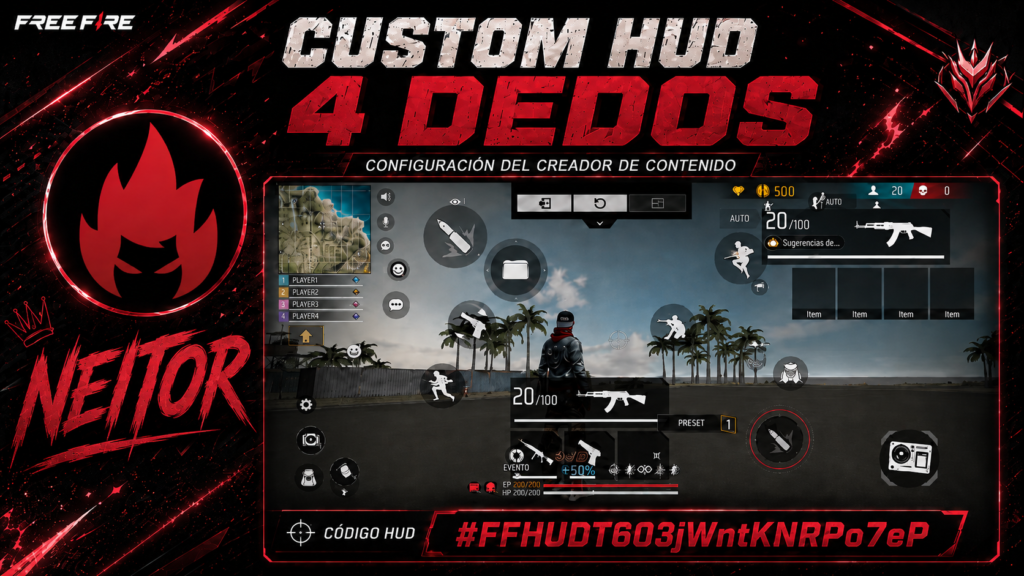
Esta distribución permite presionar varios controles simultáneamente. Por ejemplo, puedes moverte con el pulgar izquierdo, controlar la cámara con el derecho y disparar con uno de los índices.
No significa que cuatro dedos sean obligatoriamente mejores para todas las personas. En teléfonos pequeños o manos con poca movilidad, una configuración de tres dedos puede resultar más cómoda y precisa.
⚙️ Cómo Abrir la Personalización del HUD
Free Fire permite mover los botones, cambiar su tamaño y modificar su transparencia mediante el sistema de HUD personalizado. Garena también ha ampliado progresivamente las opciones para ajustar elementos individuales con mayor precisión.
Para comenzar:
🎮 Abre Free Fire.
⚙️ Entra en Ajustes.
🕹️ Busca las opciones relacionadas con los controles durante las partidas.
🖐️ Selecciona la personalización del HUD.
📱 Elige uno de tus espacios disponibles.
🔄 Mueve los botones lentamente.
✅ Guarda los cambios antes de salir.
Toma una captura de tu configuración anterior. Así podrás regresar a ella si el nuevo HUD resulta incómodo.
Free Fire también permite compartir configuraciones mediante códigos. Garena amplió el tamaño personalizable de los botones desde el 1 % hasta el 200 % y permitió reducir considerablemente la transparencia, ofreciendo mayor libertad para organizar la pantalla.
🔥 Distribución Base Inspirada en Neitor
Puedes comenzar con esta estructura orientativa:
🕹️ Joystick: esquina inferior izquierda.
🔥 Disparo principal: zona superior derecha.
🔫 Disparo secundario: lateral izquierdo o zona media.
🎯 Abrir mira: cerca del índice derecho.
⚡ Salto: parte superior o lateral derecha.
⬇️ Agacharse: cerca del salto, pero sin superponerlo.
🧱 Pared gloo: zona accesible para el pulgar derecho.
🔄 Cambio de arma: cerca del centro inferior derecho.
🎒 Inventario: alejado de los botones de combate.
🏃 Correr: alrededor de la zona del joystick.
La ubicación exacta debe respetar la postura natural de tus manos. No fuerces un dedo a permanecer doblado o demasiado estirado durante toda la partida.
🔫 Cómo Configurar el Botón de Disparo Principal
El disparo principal debería colocarse donde el índice pueda tocarlo sin mover toda la mano.
Como referencia inicial:
🔥 Tamaño entre 48 % y 58 %.
👁️ Transparencia entre 20 % y 40 %.
📍 Ubicación superior derecha.
↕️ Espacio suficiente para arrastrar la mira.
Un botón demasiado pequeño puede ser difícil de presionar en momentos de presión. Uno demasiado grande puede bloquear la visión o provocar disparos accidentales.
Prueba varios tamaños:
55 % → 52 % → 50 %
Utiliza cada medida durante varios minutos antes de decidir. No cambies el tamaño después de un único disparo fallado.
El botón debe permitir presionar y realizar un pequeño arrastre vertical sin chocar con el mapa, el botón de mira o los controles de salto.
🎯 Para Qué Sirve un Segundo Botón de Disparo
Un segundo disparo puede utilizarse para situaciones específicas. Algunos jugadores prefieren usar uno con el índice y otro con el pulgar.
El botón secundario puede servir para:
⚡ Responder en enfrentamientos cercanos.
🔥 Disparar mientras saltas.
⬇️ Combinar disparo y agacharse.
🎯 Utilizar armas sin abrir mira.
🧱 Defenderte después de colocar una pared gloo.
Puedes colocarlo en la zona izquierda de la pantalla con un tamaño aproximado entre 45 % y 52 %.
No es obligatorio utilizar tres botones como sugieren algunas configuraciones comunitarias. Tener demasiados controles visibles puede generar pulsaciones accidentales y reducir el espacio disponible para observar al enemigo.
Comienza con dos y añade otro únicamente cuando identifiques una función concreta.
🧱 Dónde Colocar la Pared Gloo
La pared gloo debe encontrarse cerca de uno de los dedos que tengas libre durante los enfrentamientos. Si está demasiado alejada, perderás tiempo buscando el botón después de recibir daño.
Una ubicación práctica puede ser:
🧱 Cerca del pulgar derecho.
🔄 A poca distancia del cambio de arma.
⚡ Debajo o al lado del salto.
🔥 Separada del disparo principal.
El botón debe ser suficientemente grande para encontrarlo sin mirar directamente. Como referencia, puedes probar un tamaño entre 55 % y 70 %, dependiendo de la pantalla.
Practica esta secuencia:
🔥 Disparo.
🧱 Pared gloo.
🔄 Cambio de arma.
🏃 Movimiento lateral.
Repite lentamente y aumenta la velocidad cuando puedas hacerlo sin tocar controles equivocados.
⚡ Cómo Organizar Salto y Agacharse
El salto y el botón de agacharse suelen utilizarse durante enfrentamientos rápidos. Colocarlos demasiado juntos puede provocar que actives la acción equivocada.
Organízalos con:
📏 Una separación visible.
⚡ Salto en la parte superior.
⬇️ Agacharse debajo o ligeramente al lado.
🔥 Disparo accesible con otro dedo.
👁️ Espacio para controlar la cámara.
Puedes probar tamaños entre 45 % y 60 %. Los controles principales deberían ser más visibles que las funciones utilizadas con menor frecuencia.
No copies movimientos repetitivos sin considerar la situación. Saltar o agacharse constantemente puede hacer que tus acciones sean predecibles. El HUD debe darte opciones, pero la decisión depende del enfrentamiento.
🔄 Cambio de Arma y Recarga
Los botones para cambiar de arma deben ser accesibles sin bloquear la zona central de la pantalla.
Coloca las armas:
🔫 En la parte inferior derecha.
📍 Cerca del pulgar.
🧱 A una distancia cómoda de la pared gloo.
🔄 Separadas del botón de recarga.
Durante una pelea debes poder cambiar de escopeta a subfusil sin levantar el dedo completamente.
La recarga puede colocarse cerca, pero no debería superponerse con el cambio de arma. Una pulsación accidental podría iniciar una recarga cuando necesitas disparar inmediatamente.
Practica alternando entre dos armas en entrenamiento hasta que el movimiento se vuelva natural.
👁️ Reduce los Botones que Bloquean la Visión
Un HUD lleno de controles grandes puede dificultar la detección de enemigos. La optimización no consiste únicamente en hacer todos los botones más accesibles; también debes mantener libre la zona donde normalmente aparecen los rivales.
Garena ha explicado que uno de los objetivos del diseño del HUD es ofrecer una pantalla más limpia y mayor espacio para observar el campo de batalla.
Puedes reducir la transparencia de:
🎭 Emotes.
💬 Mensajes rápidos.
🎒 Inventario.
📍 Marcadores.
👁️ Funciones utilizadas pocas veces.
No ocultes por completo un botón que todavía necesitas. Primero reduce su tamaño o transparencia y juega varias partidas para comprobar el resultado.
🧩 Utiliza los Presets Oficiales de Jugadores
Free Fire incorporó un sistema de recomendación de HUD que permite explorar y aplicar configuraciones compartidas por jugadores destacados. Los presets pueden incluir la distribución de botones y sus ajustes de sensibilidad; al aplicarlos, puedes decidir si deseas sincronizar también la sensibilidad.
Garena también añadió una pestaña de presets de usuarios con Insignia-V, filtros por modo y función, además de un buscador para localizar estrellas por nombre.
Para comprobar si existe una configuración actual de Neitor:
⚙️ Abre Ajustes.
🖐️ Entra en HUD.
⭐ Busca la sección de recomendaciones.
🔍 Escribe “Neitor” en el buscador cuando esté disponible.
👤 Comprueba que el perfil sea el correcto.
📋 Revisa el diseño antes de aplicarlo.
✅ Decide si sincronizarás la sensibilidad.
Esta ruta es más confiable que copiar una captura antigua. Si no aparece un preset verificado, utiliza la configuración de esta guía como inspiración y personalízala manualmente.
📲 Cómo Importar un Código de HUD
Los códigos permiten aplicar una distribución compartida por otro jugador sin mover cada botón individualmente. Garena confirmó que los códigos del HUD dejaron de caducar, aunque el diseño todavía puede necesitar adaptaciones según la pantalla.
Antes de importar:
📸 Guarda una captura de tu HUD.
📋 Copia el código completo.
⚙️ Entra en la sección de personalización.
🔗 Selecciona “Usar código para compartir”.
👁️ Revisa la vista previa.
✅ Aplica el diseño.
🎮 Pruébalo en entrenamiento.
No introduzcas códigos en páginas externas. El proceso se realiza dentro de las funciones oficiales de Free Fire.
Tampoco asumas que un código atribuido a Neitor es auténtico solo porque incluye su nombre. Comprueba si procede de su perfil verificado o del sistema oficial de recomendaciones.
🤖 Aprovecha el Ajuste Inteligente del HUD
Free Fire añadió una función de Ajuste inteligente que puede sugerir cambios analizando los patrones de toque y uso de los controles. El sistema también permite compartir el HUD mediante enlaces, códigos QR, redes sociales o amigos dentro del juego.
Esta función puede ayudarte a identificar:
📍 Botones que presionas fuera de su zona.
📏 Controles demasiado pequeños.
🖐️ Acciones difíciles de alcanzar.
🔄 Elementos que podrían moverse.
El Ajuste inteligente debe considerarse una recomendación. No aceptes automáticamente todos los cambios sin probarlos.
Compara la sugerencia con tu comodidad y conserva únicamente los ajustes que reduzcan errores reales.
📱 Adapta el HUD al Tamaño de tu Pantalla
Una configuración creada en un teléfono grande puede sentirse apretada en una pantalla pequeña.
Para pantallas pequeñas:
📏 Reduce los controles secundarios.
🔥 Mantén grandes el disparo y la pared gloo.
👁️ Deja libre la zona central.
🖐️ Utiliza tres dedos si cuatro resultan incómodos.
Para pantallas grandes:
📍 Separa los controles principales.
🔥 Evita botones excesivamente grandes.
👆 Aprovecha el alcance de los índices.
🎯 Mantén una zona amplia para controlar la cámara.
Para tabletas:
🖐️ Considera una separación mayor.
📏 Ajusta cada botón a la postura real de las manos.
👁️ No copies directamente un HUD de teléfono.
Tu objetivo debe ser llegar a cada control sin estirar los dedos al máximo.
🚀 Optimización para Teléfonos de Rendimiento Limitado
Un buen HUD no puede compensar completamente las caídas de fotogramas, el calentamiento o las interrupciones del dispositivo.
Garena recomienda reducir ligeramente la calidad gráfica, cerrar aplicaciones en segundo plano, mantener actualizado el sistema y reiniciar el teléfono cuando existan problemas de rendimiento. También advierte que muchas aplicaciones que prometen eliminar el lag ofrecen poca o ninguna ayuda real.
Antes de jugar:
📱 Cierra aplicaciones innecesarias.
🎮 Utiliza gráficos adecuados para tu teléfono.
🔥 Evita jugar mientras el dispositivo está demasiado caliente.
💾 Mantén espacio de almacenamiento disponible.
🔄 Reinicia el dispositivo cuando sea necesario.
📶 Utiliza una conexión estable.
Los requisitos mínimos pueden permitir que Free Fire se ejecute, pero no garantizan su mejor rendimiento. Garena recomienda especificaciones superiores para una experiencia más estable.
🎯 Cómo Combinar el HUD con la Sensibilidad
El HUD controla la ubicación de los botones. La sensibilidad determina cuánto se mueve la cámara o la mira al deslizar el dedo.
Si el disparo está bien colocado, pero la mira pasa constantemente por encima del rival, quizá necesites reducir la sensibilidad correspondiente.
Si la mira se queda siempre en el cuerpo, puedes aumentar ligeramente el valor.
Realiza cambios de uno o dos puntos. Free Fire permite ajustar la sensibilidad en unidades individuales, facilitando modificaciones más precisas.
No cambies simultáneamente:
❌ El tamaño del disparo.
❌ La sensibilidad general.
❌ La posición de la mira.
❌ Los gráficos.
❌ La forma de jugar.
Modifica un elemento, pruébalo y después continúa.
🏋️ Rutina para Adaptarte al HUD de Neitor
Dedica entre quince y veinte minutos a entrenar:
🔥 Cinco minutos: dispara sin mira a corta distancia.
🎯 Cinco minutos: practica movimientos de cámara y seguimiento.
🧱 Cinco minutos: combina disparo y paredes gloo.
⚡ Cinco minutos: practica salto, agacharse y cambio de arma.
Durante las primeras sesiones sentirás que los botones están en posiciones extrañas. Esto es normal cuando cambias la memoria muscular.
Utiliza el HUD durante varios días antes de reemplazarlo por completo. Los cambios constantes impiden que tus dedos memoricen la ubicación de cada acción.
❌ Errores Comunes al Copiar el HUD de Neitor
Evita estos errores:
❌ Copiarlo sin considerar el tamaño de pantalla.
❌ Cambiar directamente de dos a cuatro dedos.
❌ Hacer todos los botones grandes.
❌ Reducir demasiado la transparencia.
❌ Colocar controles encima de la zona de visión.
❌ Probarlo por primera vez en clasificatoria.
❌ Cambiarlo después de cada derrota.
❌ Creer que garantiza disparos a la cabeza.
El HUD puede facilitar las acciones, pero no sustituye la práctica, el posicionamiento ni la toma de decisiones.
🚨 Evita Aplicaciones y Archivos Externos
No necesitas instalar paneles, APK, archivos de sensibilidad ni herramientas de optimización para crear este HUD.
Garena considera trampa el uso de programas de terceros no autorizados, clientes modificados o funciones inexistentes en el juego oficial. Estas prácticas pueden causar una suspensión permanente de la cuenta.
Evita cualquier herramienta que prometa:
❌ Precisión automática.
❌ Paredes gloo instantáneas.
❌ Disparos a la cabeza garantizados.
❌ Eliminación completa del retroceso.
❌ Configuración secreta mediante archivos.
❌ Ventajas mediante paneles flotantes.
Todo el proceso debe realizarse desde los ajustes oficiales de Free Fire.
✅ Checklist para Crear tu Custom HUD
Antes de empezar:
✅ Guardé mi configuración anterior.
✅ Elegí cuántos dedos utilizaré.
✅ Coloqué primero los controles principales.
✅ Dejé libre la zona central.
✅ Ajusté tamaños y transparencias.
✅ Separé salto y agacharse.
✅ Coloqué la pared gloo cerca.
✅ Revisé el cambio de arma.
Durante la prueba:
✅ Entraré en entrenamiento.
✅ Utilizaré diferentes armas.
✅ Practicaré movimientos defensivos.
✅ Cambiaré un elemento cada vez.
✅ Probaré el HUD durante varios días.
✅ No utilizaré aplicaciones externas.
🏆 Configuración Final Recomendada
Como base inspirada en el estilo atribuido a Neitor, prueba:
🔥 Disparo principal: 52 % a 58 %.
🔫 Disparo secundario: 45 % a 52 %.
🧱 Pared gloo: 55 % a 70 %.
⚡ Salto: 48 % a 58 %.
⬇️ Agacharse: 45 % a 55 %.
🎯 Mira: 45 % a 55 %.
👁️ Transparencia de botones principales: 30 % a 60 %.
💬 Transparencia de controles secundarios: 10 % a 30 %.
Estos valores son puntos de partida, no una configuración oficial ni universal.
Reduce un botón si bloquea la visión. Auméntalo cuando falles repetidamente al presionarlo. Mueve un control cuando obligue a cambiar la posición completa de la mano.
🎉 Conclusión
El Custom HUD atribuido a Neitor puede servir como referencia para jugadores que buscan un estilo agresivo, rápido y organizado alrededor de cuatro dedos. Su principal idea consiste en repartir las acciones entre pulgares e índices para disparar, moverse, saltar y colocar paredes gloo con mayor comodidad.
No obstante, no existe una distribución perfecta para todos. El tamaño de pantalla, la postura de las manos, la sensibilidad y el rendimiento del teléfono afectan el resultado.
Utiliza las herramientas oficiales de Free Fire para mover botones, modificar su tamaño, ajustar la transparencia, importar códigos y consultar presets recomendados. También puedes buscar configuraciones de jugadores verificados y decidir si deseas sincronizar su sensibilidad.
Comienza con controles grandes para el disparo y la pared gloo, mantén libre la zona central y coloca cerca las acciones utilizadas durante un enfrentamiento. Después entra en entrenamiento y modifica un solo elemento cada vez.
Deja una respuesta